【在飞】地面站手册
基础使用流程
本文档使用 我享飞无人机教育平台 发布
-
+
首页
基础使用流程
# 如何进入地面站  打开在飞无人机管理平台。 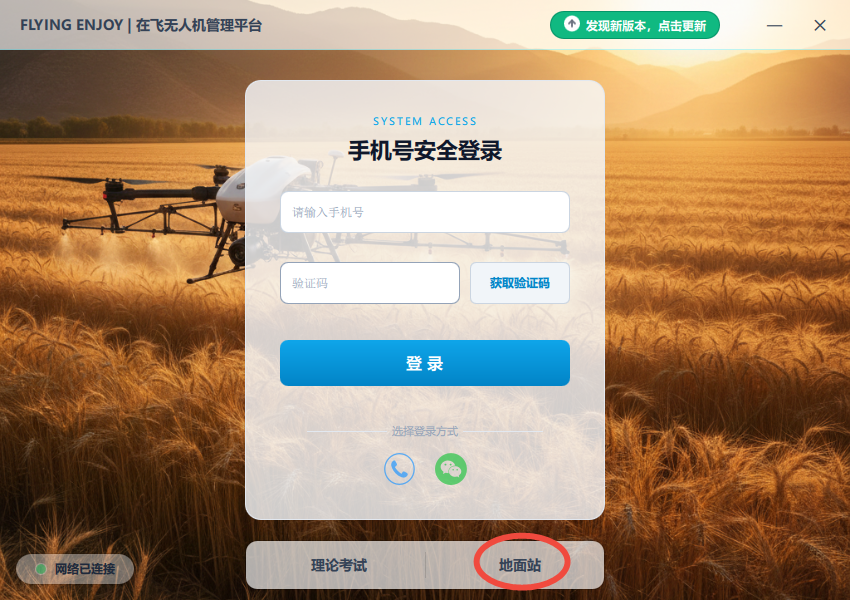 点击右下红圈内地面站字体即可进入地面站。 # 如何进入航线规划 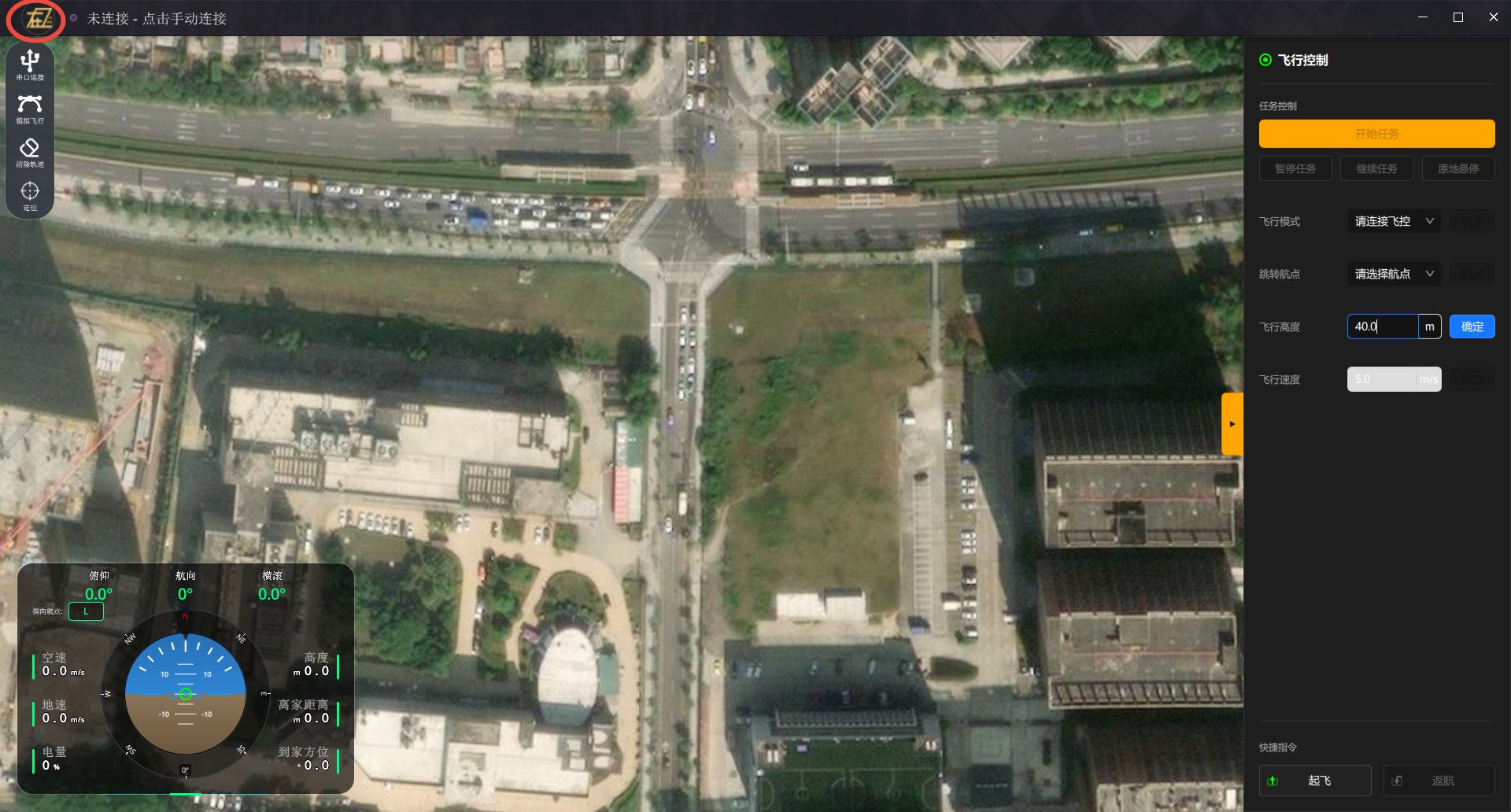 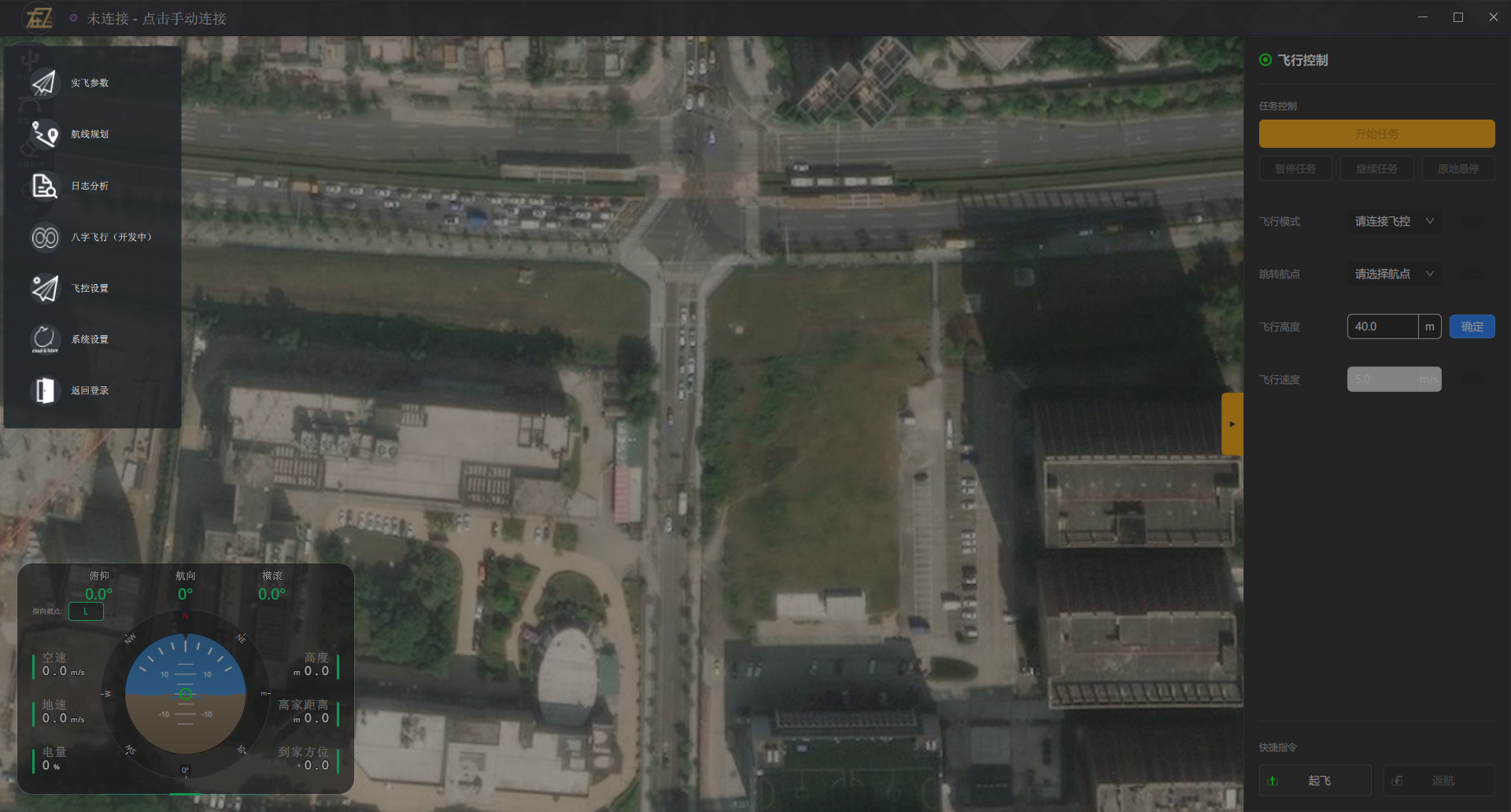 在地面站主界面左上角红圈内的圆形图标即可打开选项界面。 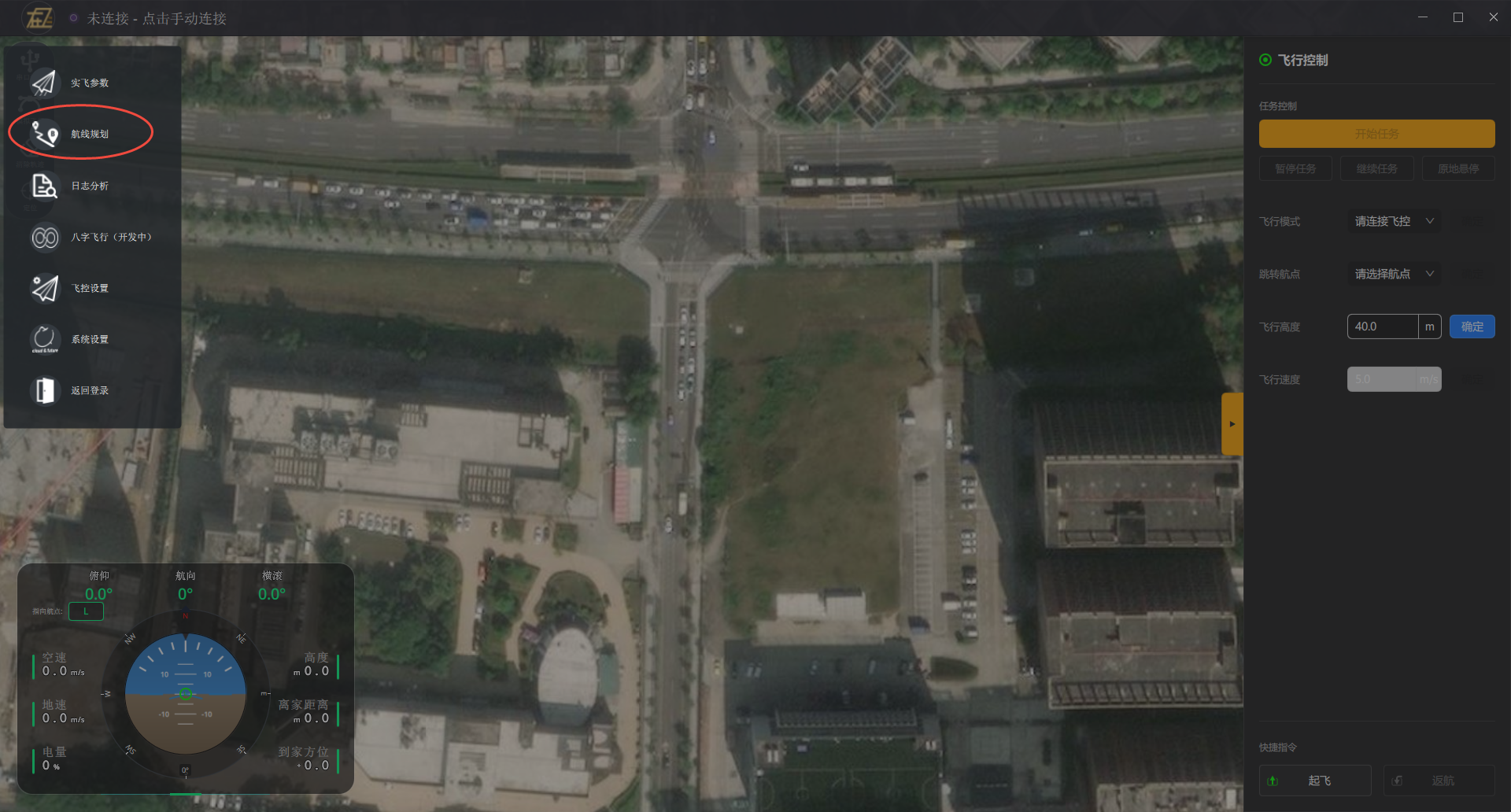 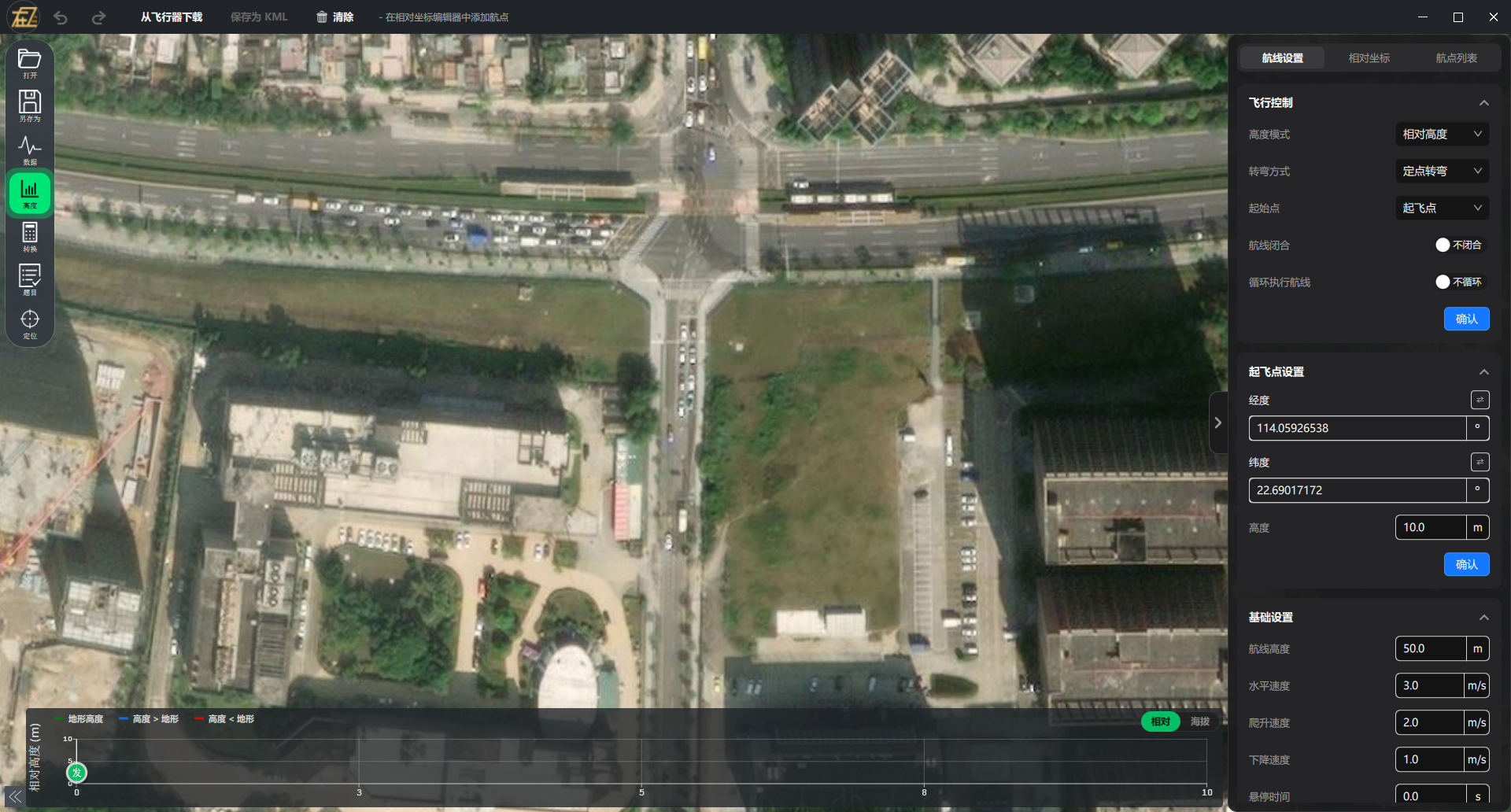 点击航线规划即可进入航线规划页面。 # 绘制航线前基本设置 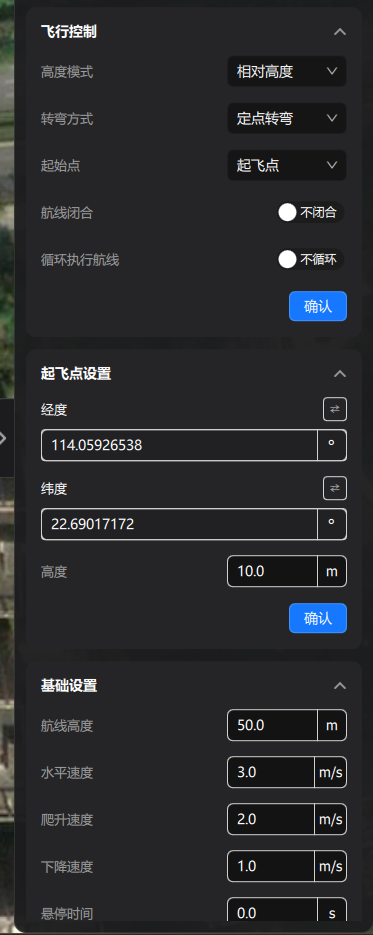 地面站航线规划作图前先确定好航线条件,在航线规划界面右侧输入指定的条件。 **高度模式**:相对高度,绝对高度(海拔高度),相对地形(面)高度(真实高度),计算地形高度。其中相对地形高度与计算地形高度有本质区别,前者以飞行器当前飞行的实际地形来计算相对地形高度,后者以地图数据库内的高度来计算相对地形高度。 **转弯方式**:定点转弯,停止转弯,协调转弯,自适应协调转弯。 **起始点**:选项作用可是飞机起飞后直接飞往某一个航点。 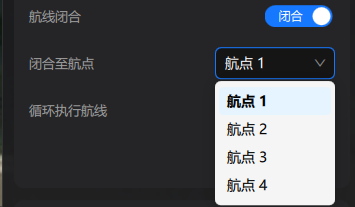 **航线闭合**:可点击是否自动闭合航线,也可自定义选择某一航点当作闭合点。 **循环执行航线**:可点击是否循还飞行,若需要循环飞行还需加入循环圈数。 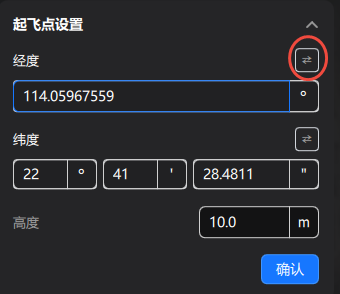 **起飞点设置**:需输入经纬度以及起飞高度,点击红圈部分可切换经维度输入方式:小数点方式和度分秒方式。 **航线高度**:按要求直接填写高度即可。 **水平速度**:即飞机航行时的速度,按要求直接填入即可。 **爬升速度**:即飞机上升时的速度,由于飞机是往正上方爬升所以与垂直速度同理,可直接填入要求的垂直速度。 **下降速度**:即飞机的降落速度。 **悬停时间**:即当前转弯方式下的悬停时间,只有停止转弯模式可更改时间,其他转弯方式飞机不做停留,所以不可添加停留时间。 **航线规划前一定要先填写好所需的必要条件,在点击确认按钮确认**! # 绘制航线 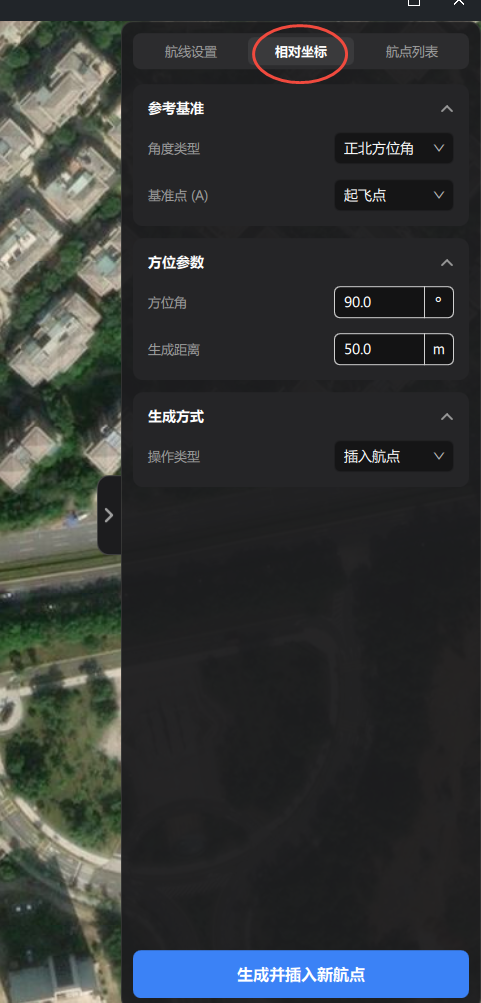 当航线的条件设置并确认完毕后,点击右上的相对坐标按钮,即可开始作图。 **角度类型**:有两种类型,第一种正北方位角指以正上方为0°方位进行作图。其中基准点指到下一个航点以哪个航点为基准,按需要的航向和距离得到下一个航点,当你生成新的航点后,基准点会自动跳到航线中的最后一个航点。此选项可用作某两相邻航点中间穿插新航点。 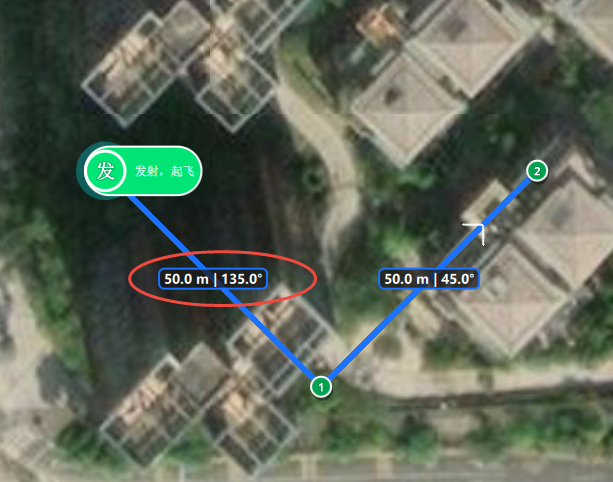 画好的航线上会标注航线和距离。 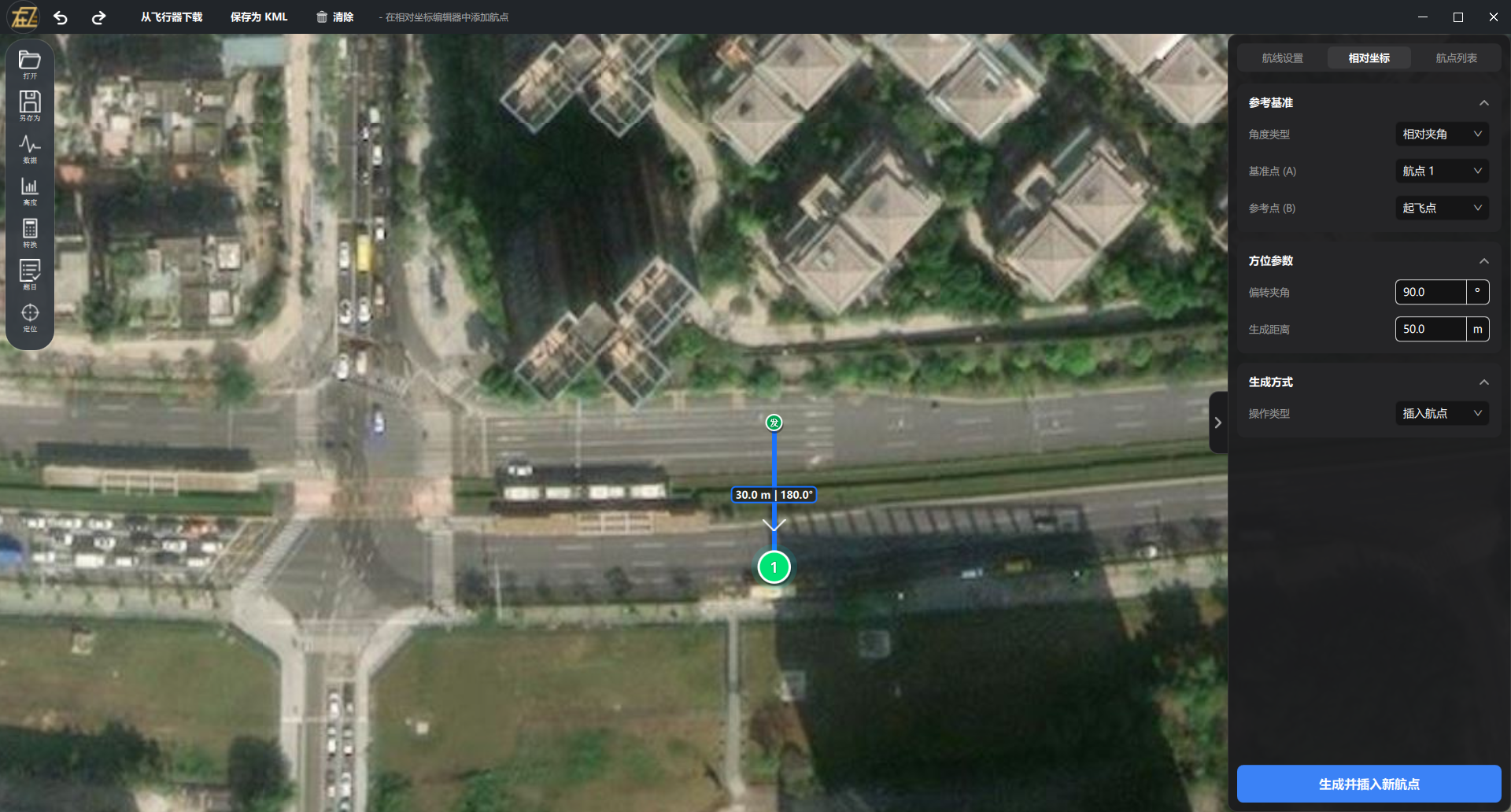 - 图1 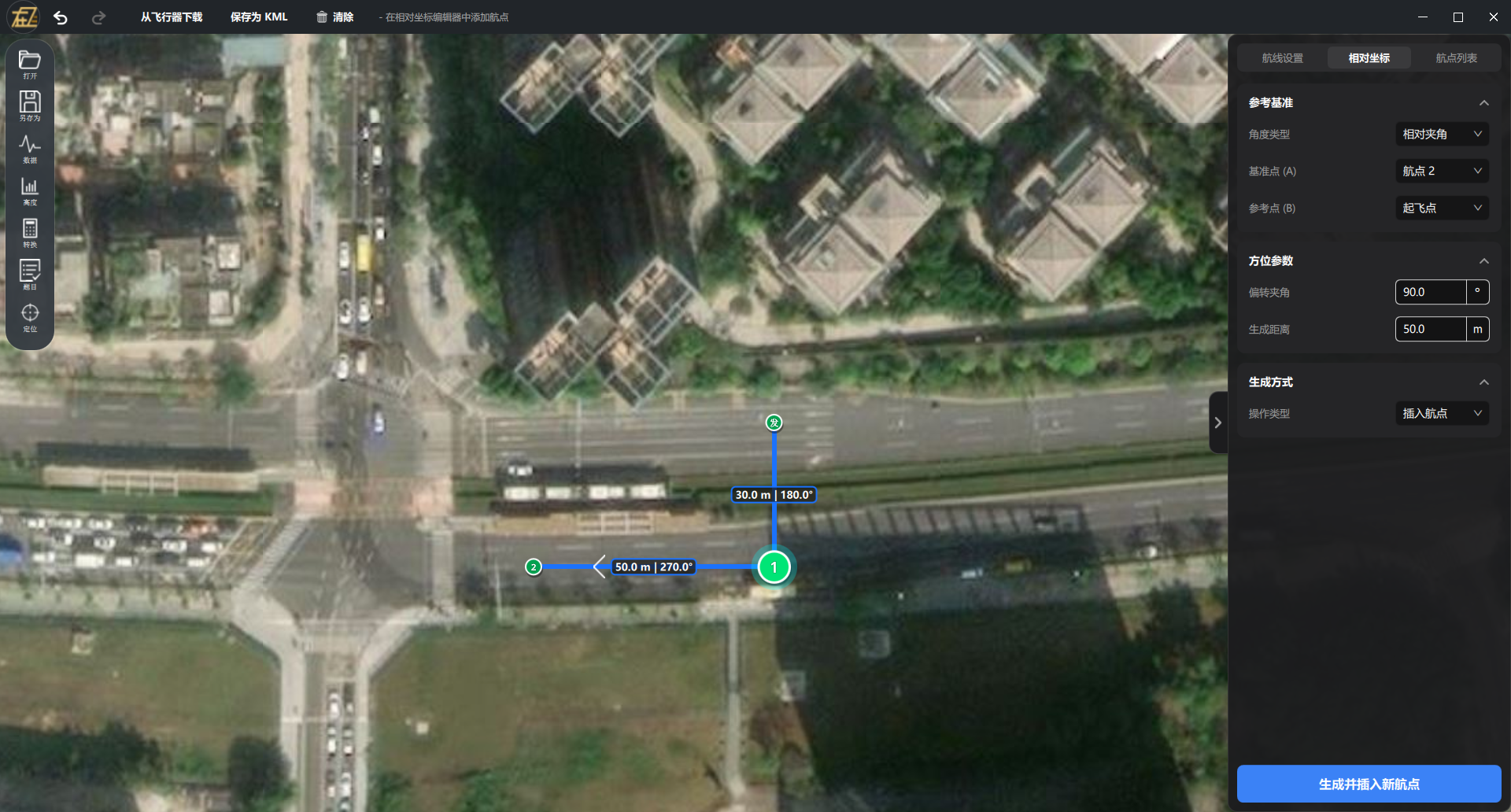 - 图2 相对夹角:此类型必须保证图中已有两个航点才可使用。使用需选择基准点和参考点,生成航点时将以参考点指向基准点的航向加上或减去所设置的角度得到航向,然后以基准点航点所设置的距离生成下一航点。以上面两图为例,如图1,基准点选择航点①,参考点为起飞点,此时可以看到起飞点到航点①的航向为180°,右侧我们填入夹角90°和距离50M点击生成即可得到图2,航点②就是以参考点起飞点到基准点航点①的航向加上90°所得到的航向,在以基准点航点①50M处得到航点②。 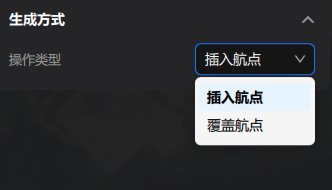 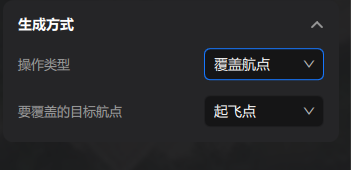 生成方式中可选择插入航点和覆盖航点,其中插入航点就是常规在所选基准点的后面添加航点,而覆盖航点主要作用于修改航线中的某一航点的位置,应用此方式必须要选择正确的基准点,例:如想修改航点②的位置,需将基准点设置为航点②的上一航点,也就是航点①,点击覆盖目标点后,航点②就会按照方位参数内设置的航向(航点①到航点②指向)和距离(航点①到航点②的距离)修改航点②的位置。 # 如何查看航点信息及修改航点操作 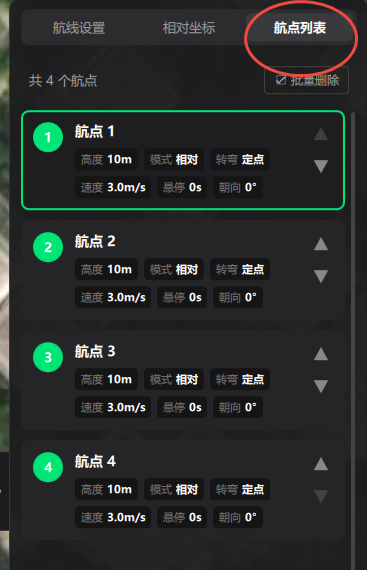 当所有航点绘制完毕后,点击右上的航点列表选项即可看到整个航线的航点信息。 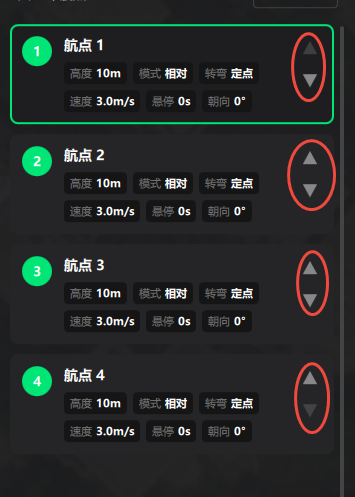 点击航点中右侧的三角形按钮可任意变换航点顺序。 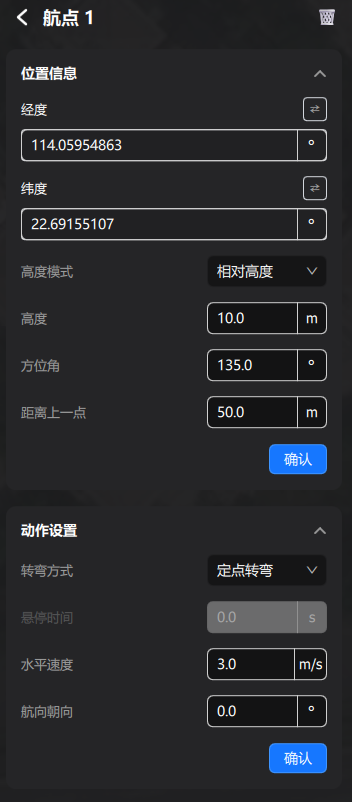 双击航点可以进入航点的详细信息,在这里,我们可以修改选中航点所有条件信息(如忘记一开始在航线设置条件信息即可在航点列表双击依次进入每一个航点的信息进行修改),经纬度也可点击右侧转换按钮改变经纬度的输入方式(小数点方式和度分秒方式),其中航向朝向是指飞行器飞行到此点后飞机机头朝向,与航线方向没有关系(例0°表示飞机机头与航线方向一致,90°表示飞机从此点开始往下一航点飞行机头一直朝向90°方向也就是正东方),点击右上角的垃圾桶按钮也可删除此航点。 # 特殊功能选项介绍及使用方法 ### 地图主界面 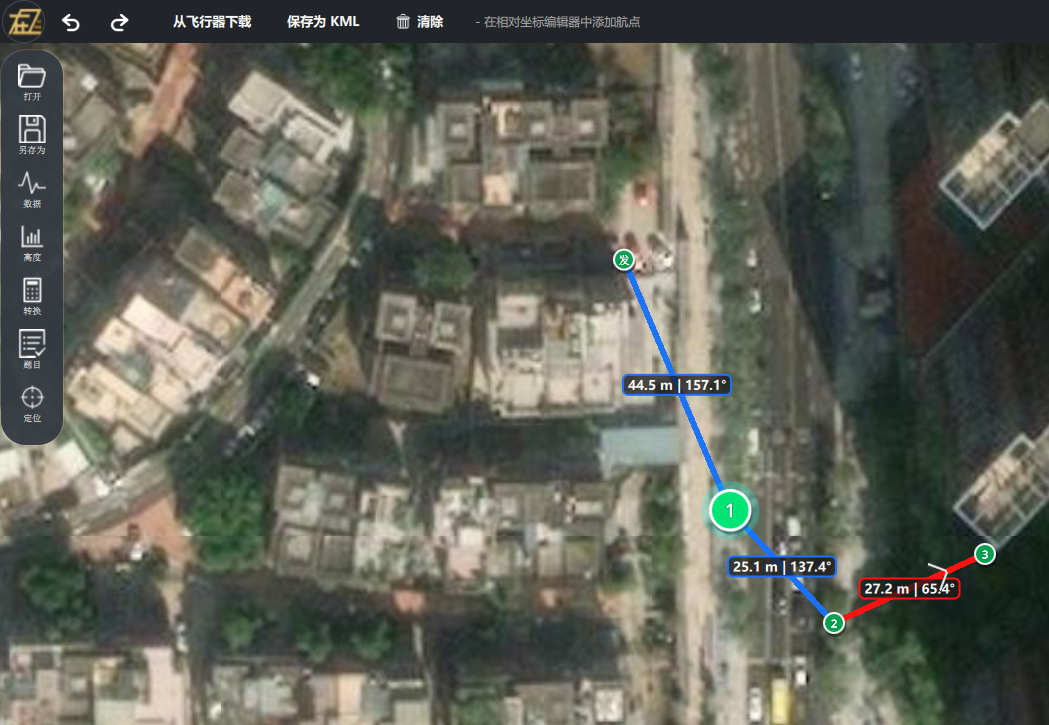 界面左上角的两个箭头图标可进行上一步(撤销)和下一步(返回撤销)的操作,点击垃圾桶清除按钮可以清除所有航线任务。航线中出现了一段红色航线表示地面站通过自带的地图库中计算这一段航线的高度低于所对应下方的建筑物体或山,给与警示作用。在航线中我们点击某一航点可以对其进行一系列的操作,我们选中的航点会变大并且亮过其他航点(例图中航点①),鼠标点击航点不松手可以随意拖动选中航点。 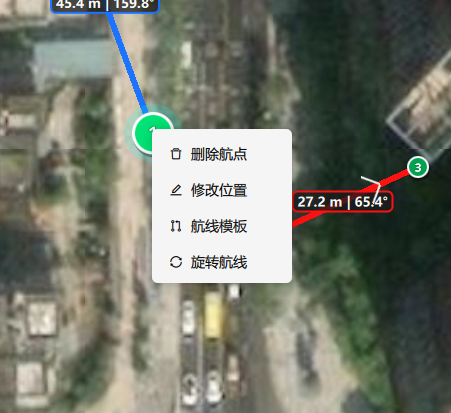 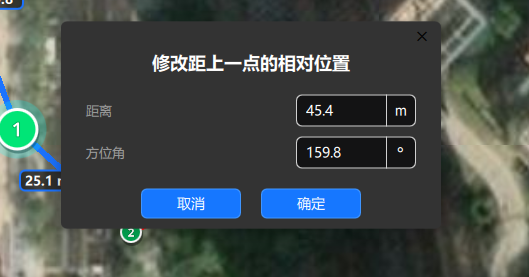 点击修改位置即可修改选中航点的位置,需输入与上一航点的距离和上一航点到选中航点的航向即可。 ## 航线模板 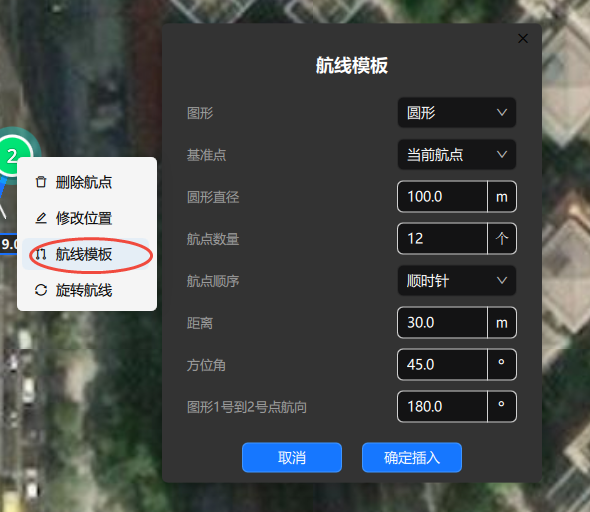 航线模板主要用作圆形(正六边形)和扫描航线特殊图形的快捷绘制。右键选中航点,点击航线模板会弹出航线模板的设置界面,图形选项内可切换圆形和扫描航线的模板设置,基准点就是打开航线模板前鼠标右键选中的航点,两种模板同理。 ### 圆形 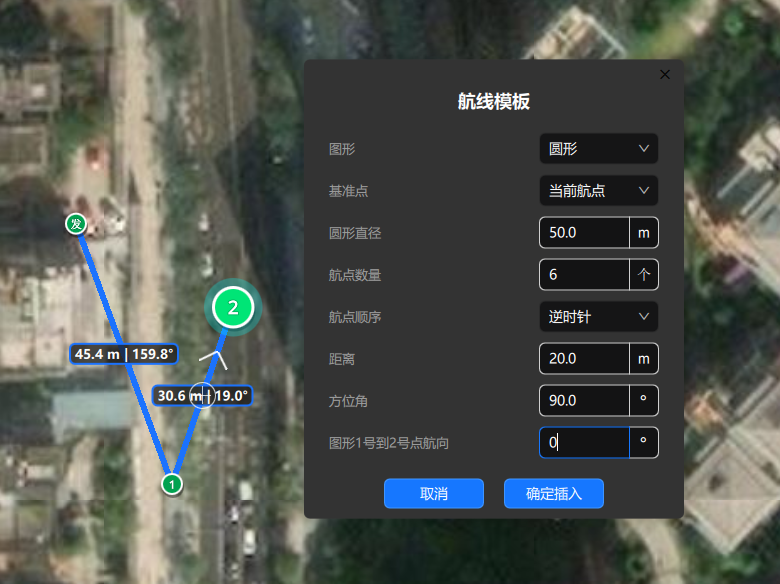 - 图1 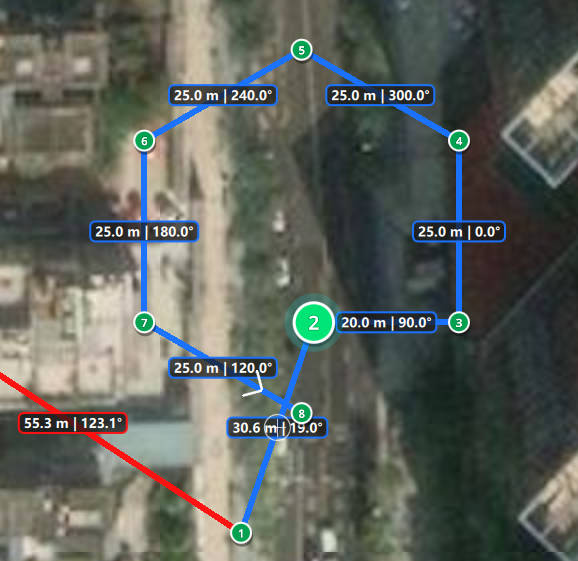 - 图2 我们选中圆形航线模板,先要确定圆形的**直径**,输入圆形的航点数,选择航点的排列顺序(航点绕圆心顺时针或者逆时针排列),距离和方位角分别表示即将要添加的模板图形中的第一个航点与基准点的距离和基准点指向模板图形中的第一个航点的航向,最后图形1号到2号航点的航向表示即将要添加的模板图形中的第一个航点指向第二个航点的航向,**序号与已存在的航点序号无关**。 例:规划一个边长为25M的正六边形航点逆时针排列,如图1以航点②为基准点,正六边形边长25M所以直径输入50M,正六边行航点输入6,选择逆时针排列。我们自拟在航点②的正东20M处为正六边形的第一个航点,所以在距离和方位角这里输入20M和90°,我们在自拟图形第一航点到第二航点为正北方,所以在最后图形1号到2号航点的航向这里输入0°,即可得到图2。通过图2可以发现航点③为正六边形的第一个航点,在我们选中的航点②20M90°方向处,航点④为正六边形的第二个航点,第一航点到第二航点就是航点③指向航点④0°25M,对应上输入的图形1号到2号航点的航向和直径50M这两个数值,整个六边形航点逆时针排列,也对应上了航点排列选项。 ### 扫描航线 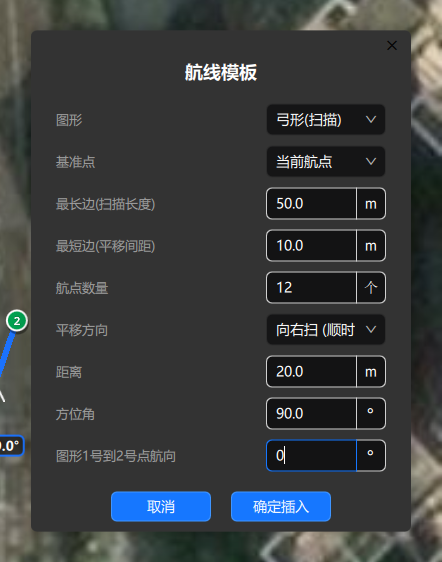 - 图1 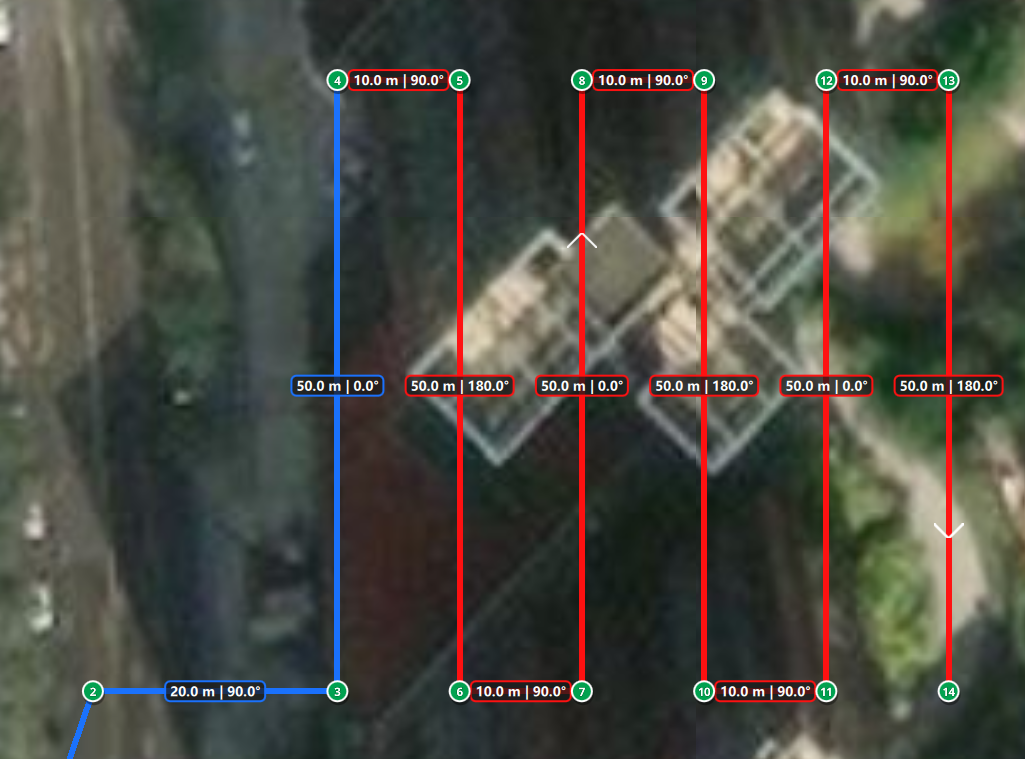 - 图2 我们选中弓形(扫描)航线模板,输入长边边长和短边边长(间隔长度),**长边和短边不是绝对的,依照地面站题干要求来,长边边长所表示的也是图形第一航点到第二航点的距离,短边边长也是图形第二航点到第三航点的距离**,输入整个图形所需要的航点数量,选择航点的排列方向(向左或向右排列),这里的向左扫或向右扫表示以扫描航线模板第一航点到第二航点为中心线向左或向右依次排列航点,距离、方位角及图形1号到2号航点的航向与圆形同理,距离和方位角分别表示即将要添加的模板图形中的第一个航点与基准点的距离和基准点指向模板图形中的第一个航点的航向,最后图形1号到2号航点的航向表示即将要添加的模板图形中的第一个航点指向第二个航点的航向,**序号与已存在的航点序号无关**。 例:规划一个长度50M间隔10M的扫描航线,如图1在长边边长和短边边长这里分别输入50M和10M,航点数量我们自拟12个向右侧排列,所以在航点数量这里输入12,选择向右扫。我们自拟在航点②的正东20M处为扫描航线的第一个航点,所以在距离和方位角这里输入20M和90°,我们在自拟图形第一航点到第二航点为正北方,所以在最后图形1号到2号航点的航向这里输入0°,即可得到图2。通过图2可以发现航点③为扫描航线的第一个航点,在我们选中的航点②20M90°方向处,航点④为扫描航线的第二个航点,第一航点到第二航点就是航点③指向航点④0°50M,对应上输入的图形1号到2号航点的航向和长边边长(**图形第一航点到第二航点的距离**)50M这两个数值,航点⑤为扫描航线的第三个航点,航点④到航点⑤距离为20M,对应上输入的短边边长(**第二航点到第三航点的距离**)10M这个数值。 ### 旋转航线 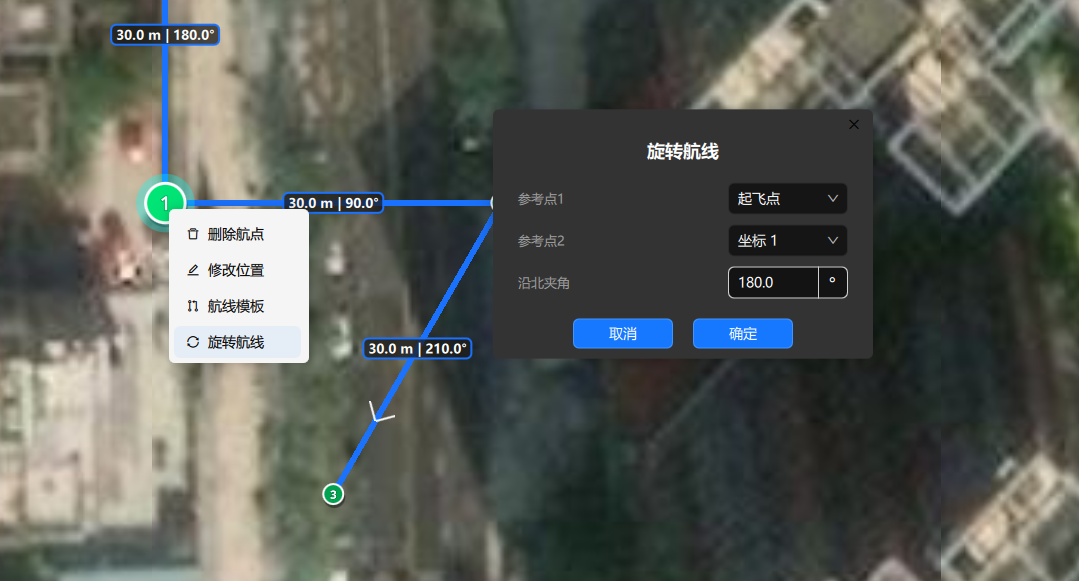 旋转航线用于以某一航点为基准旋转整体航线(**旋转时航线不可闭合**)。右键选中航点,点击旋转航线即可弹出旋转航线的设置界面。参考点1为旋转整体航线的基准点,参考点2为参考点1的下一个航点,如参考点1选择的航点①(坐标1),参考点2就要选择参考点1的下一个航点航点②(坐标2),沿北夹角就是旋转航线后所期望的参考点1到参考点2的航向。 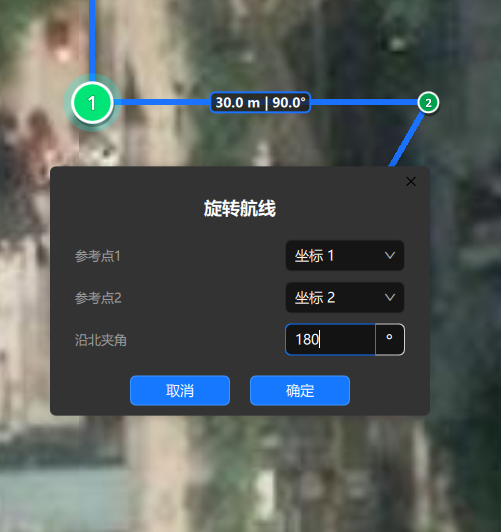 - 图1 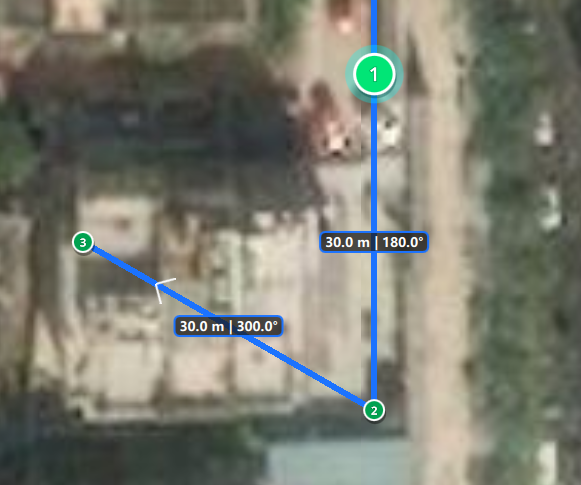 - 图2 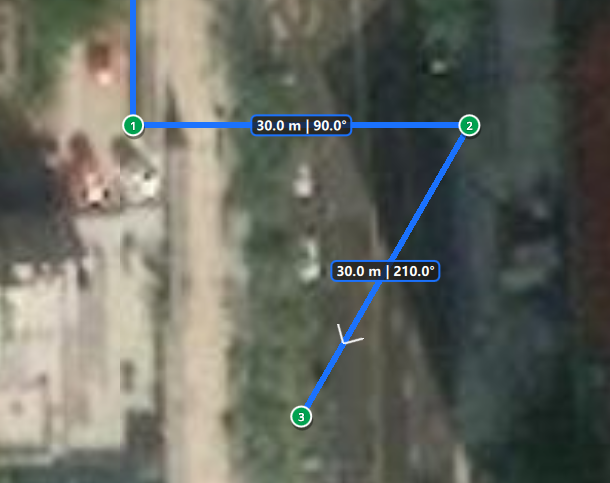 - 图3 例:如图1,一个未闭合的等边三角形,我们想要以航点①为基准将图形顺时针旋转90°,右键选中航点①打开旋转航线设置界面,如图2,图1标注着航点①到航点②的航向为90°,图形旋转90°后航点①到航点②的通过顺加逆减计算可得航向为180°,也就是所期望的参考点1到参考点2的航向,所以如图二,参考点1为旋转整体航线的基准点,选择航点①(坐标1),参考点2为参考点1的下一个航点,选择航点②(坐标2),沿北夹角就是旋转航线后所期望的参考点1到参考点2的航向,填写180°即可得到图3,可以看出整体图形顺时针旋转了90°。
admin
2026年5月27日 14:20
转发文档
收藏文档
上一篇
下一篇
手机扫码
复制链接
手机扫一扫转发分享
复制链接
Markdown文件
分享
链接
类型
密码
更新密码